Shelly Smart Control 应用程序设备添加流程
以下指南将向您详细介绍如何将您的 ShellyBLU Motion 设备添加至 Shelly Smart Control 应用程序。请注意,您需要使用 Shelly Plus 或 Pro 型号的设备作为传感器的蓝牙网关。
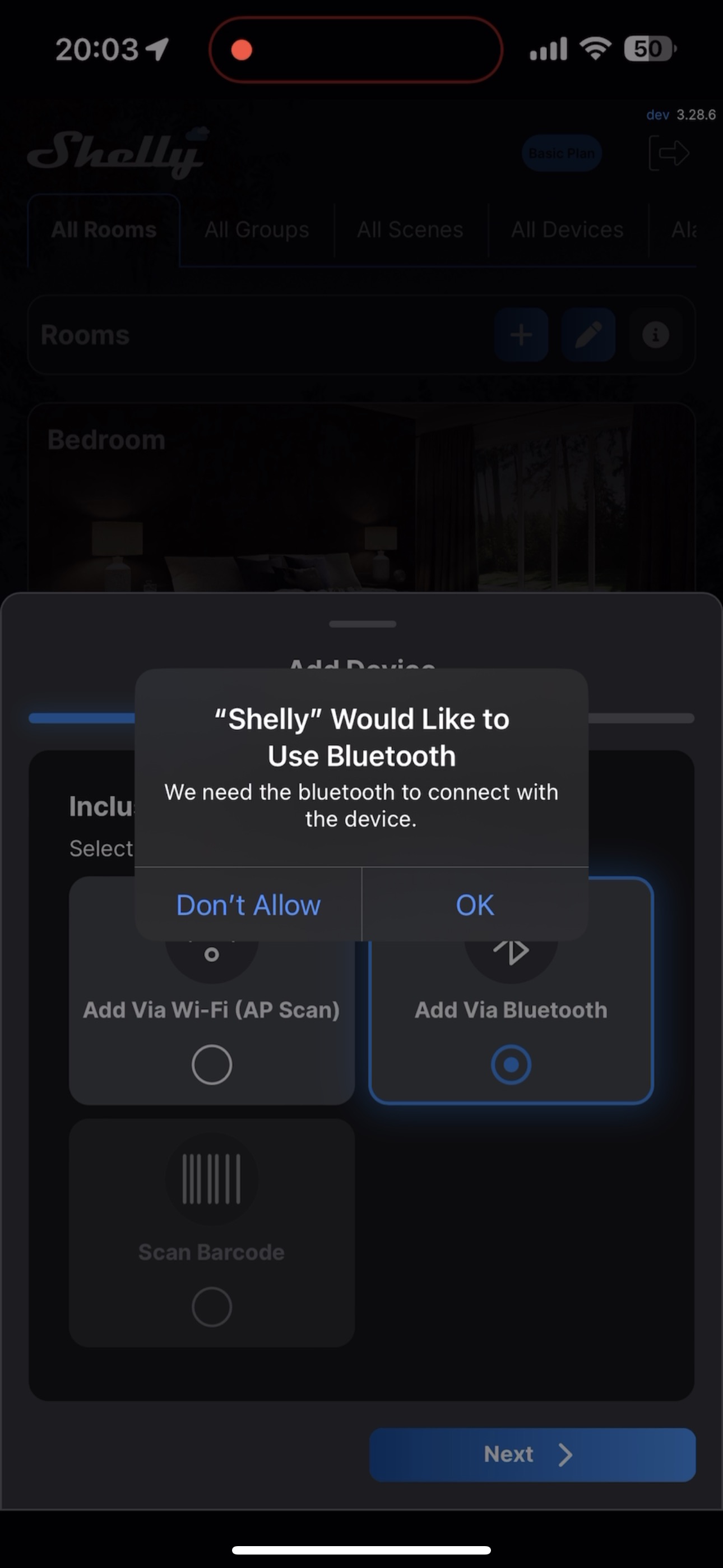
第一步:启用蓝牙权限
请确保您的手机已开启蓝牙功能,并允许 Shelly Smart Control 应用程序使用蓝牙。屏幕上会出现如下所示的弹窗,请求您授权使用蓝牙。
第二步:开始添加新设备
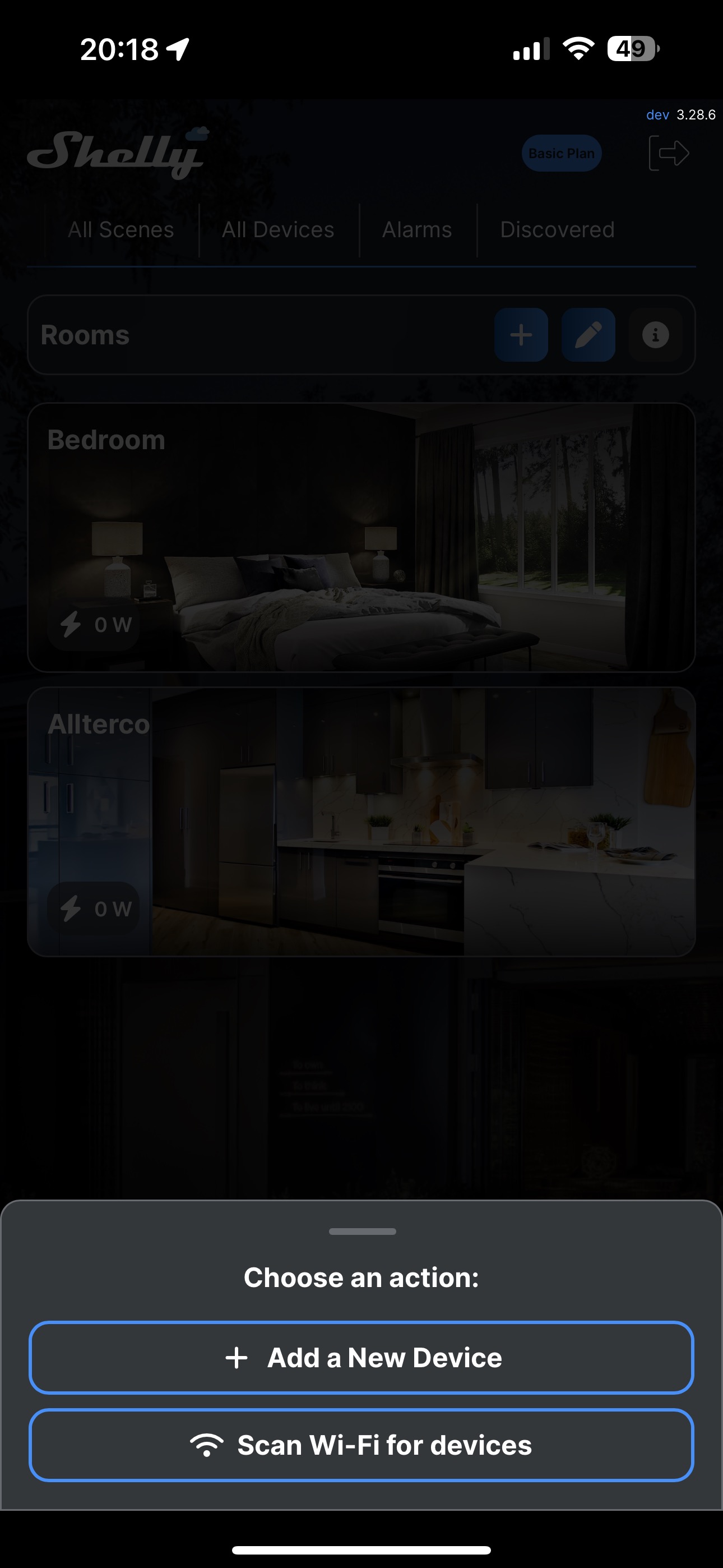
在 Shelly Smart Control 应用程序的首页,点击右下角的 + 图标,然后选择 添加新设备。
第三步:选择蓝牙添加方式
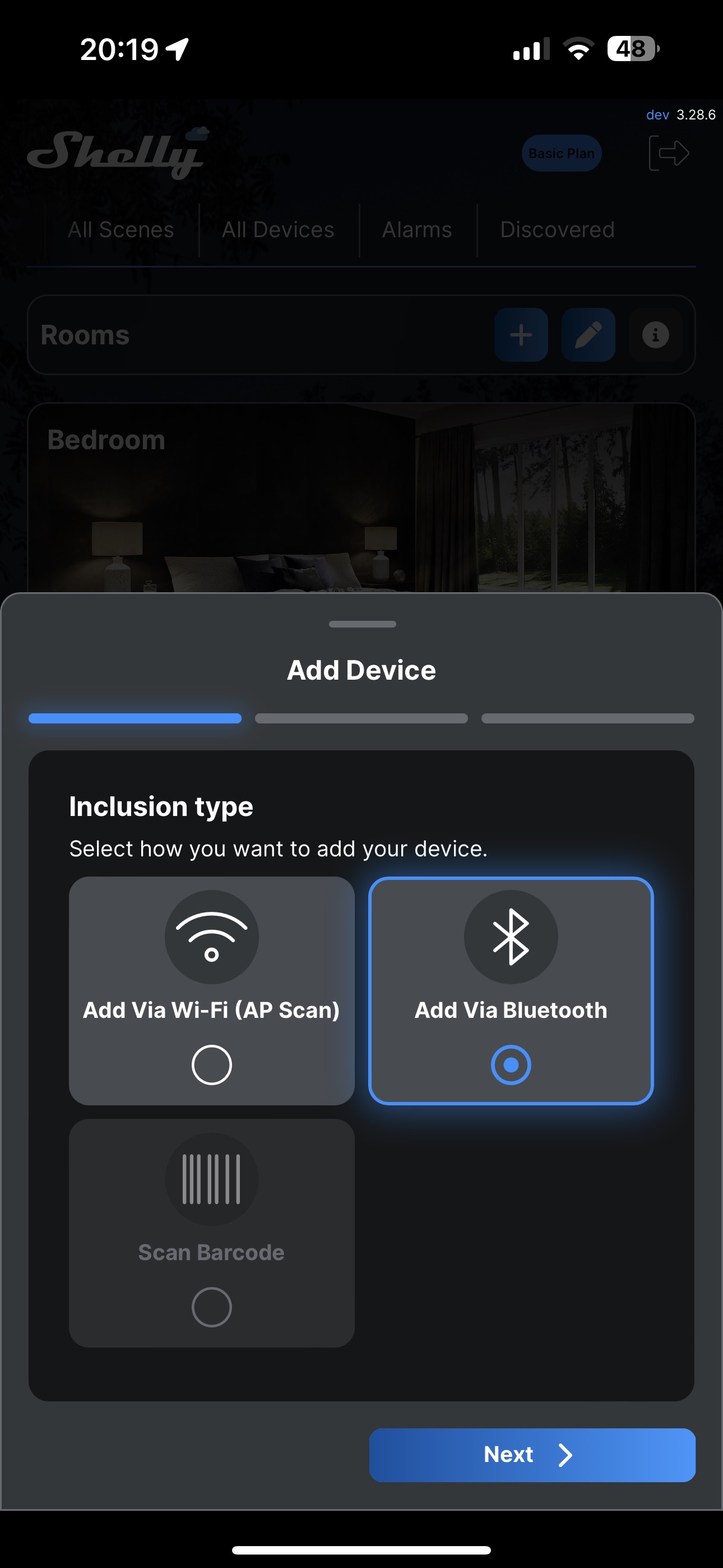
选择 通过蓝牙添加。
第四步:扫描设备
当蓝牙设备扫描启动后,请轻按一次设备按钮,使其出现在可用设备列表中。
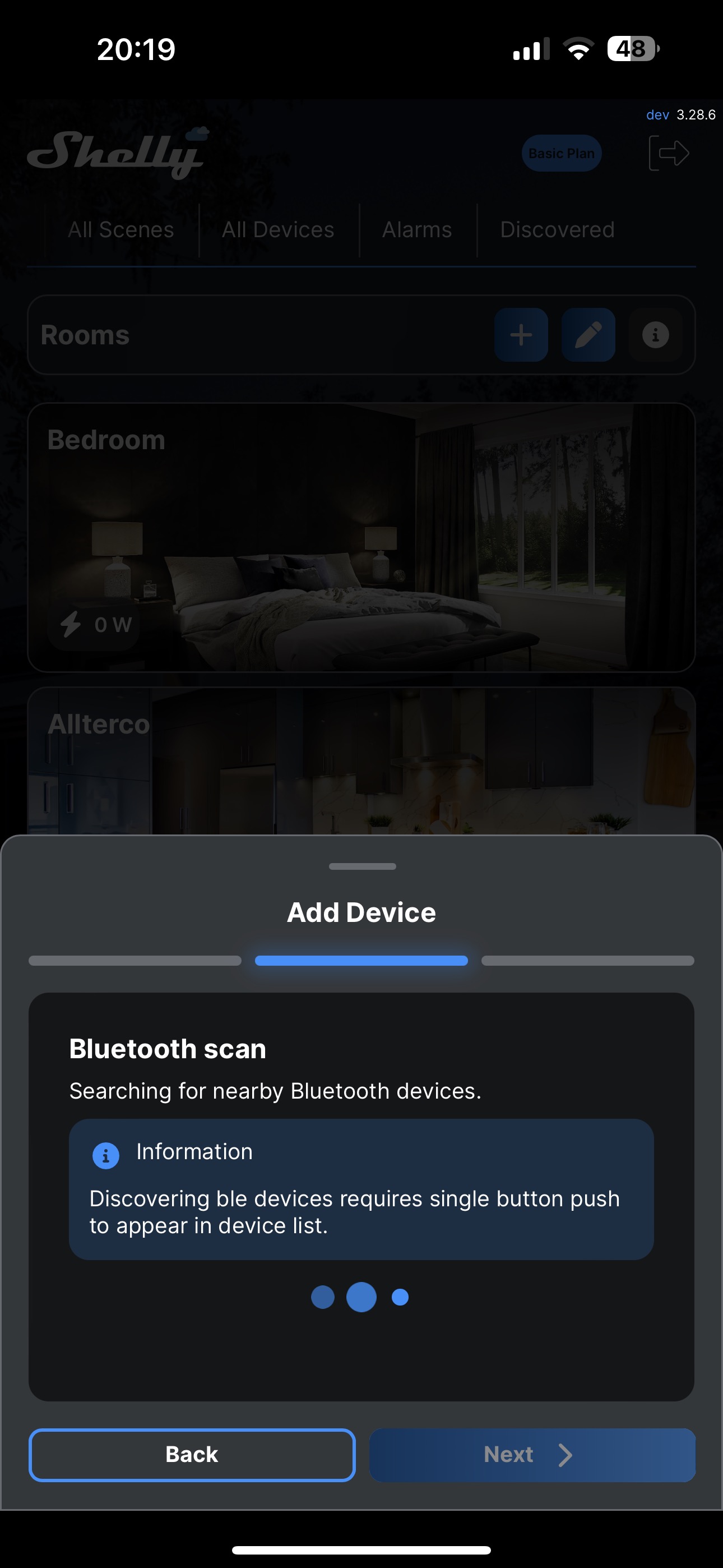
提示: 您可以通过点击下拉菜单来筛选显示的设备列表,可选选项包括:
- 新设备(默认)
- 我的设备
- 所有设备
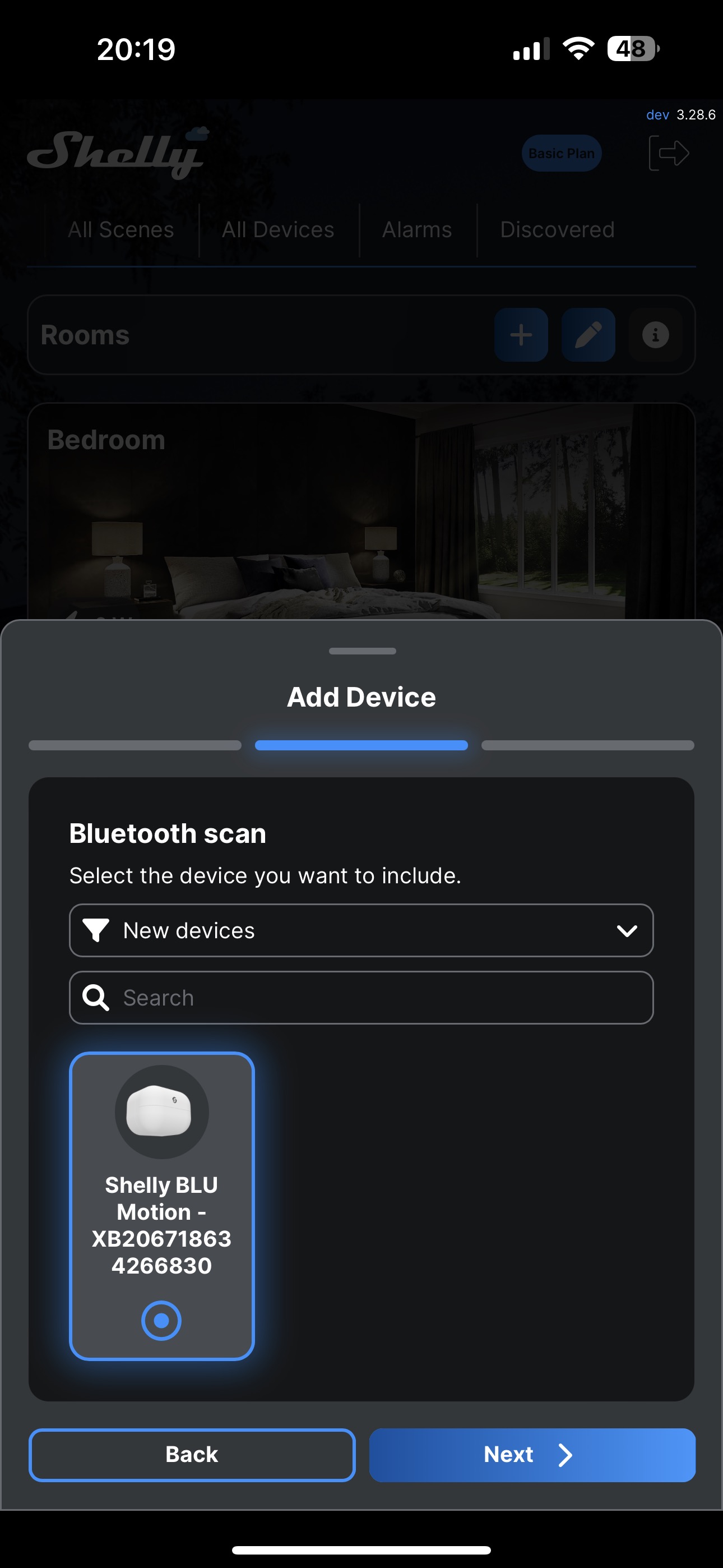
第五步:选择您的设备
当设备出现在列表中后,点击它以进行选择。
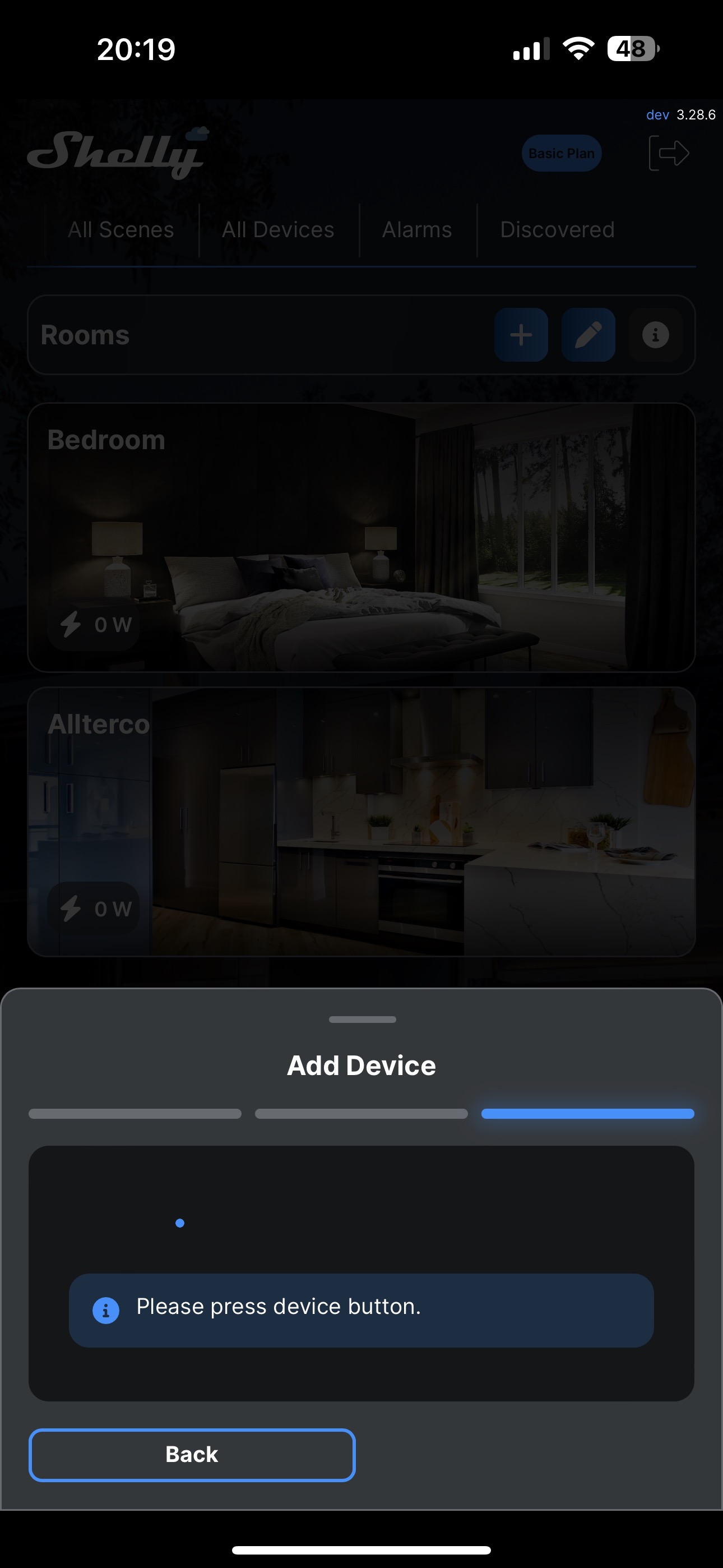
第六步:按下设备按钮
系统将提示您按下设备按钮。
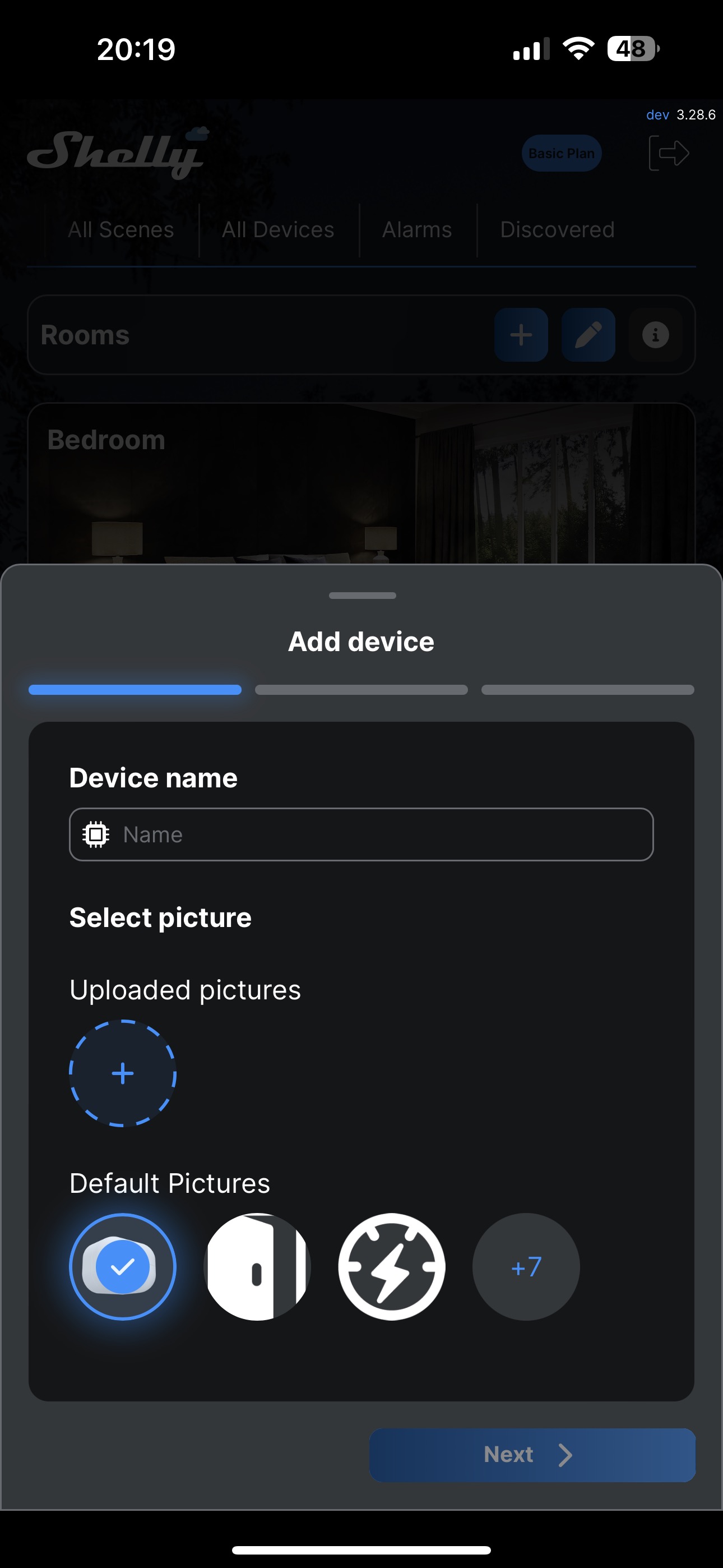
第七步:命名并自定义设备
为您的设备命名,并选择一张照片。
第八步:指定 BLE 网关
选择一个或多个 Shelly Plus 或 Pro 设备作为 BLE 网关。系统会列出您所有兼容的设备。这些设备将在传感器被触发时接收信号,并作为 Shelly BLU Motion 与 Shelly Smart Control 应用程序之间的通信桥梁。
❗ 如果您在列表中未看到部分 Plus 或 Pro 设备,可能需要手动启用 蓝牙网关 功能:
- 在应用程序中进入每个 Plus 或 Pro 设备的设置页面。
- 点击 🌐 图标。
- 选择 蓝牙。
- 同时勾选 启用蓝牙 和 启用蓝牙网关。
✅ 我们建议每个房间至少配置一个 BLE 网关。
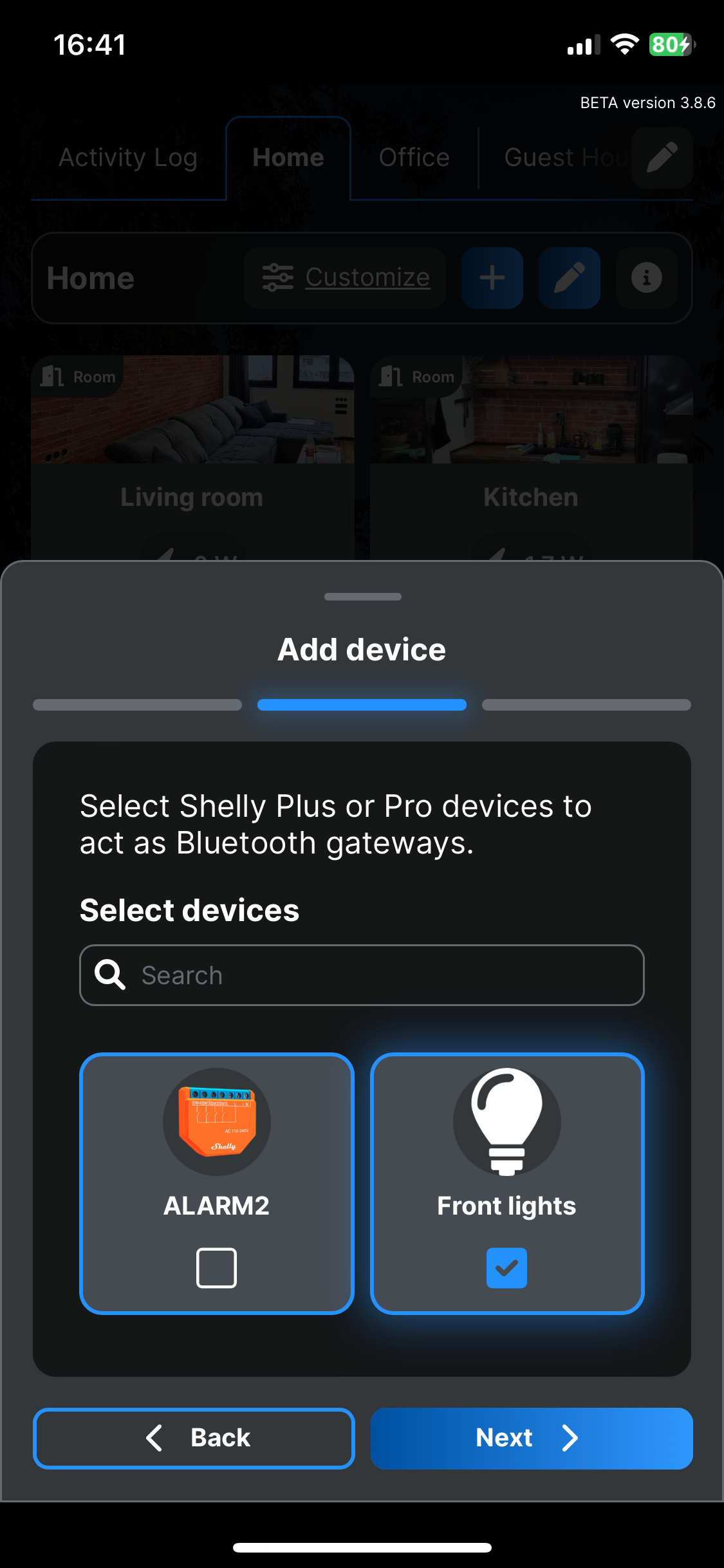
第九步:处理缺少网关提醒
如果未检测到任何 Plus 或 Pro 设备,系统将显示如下提示信息:
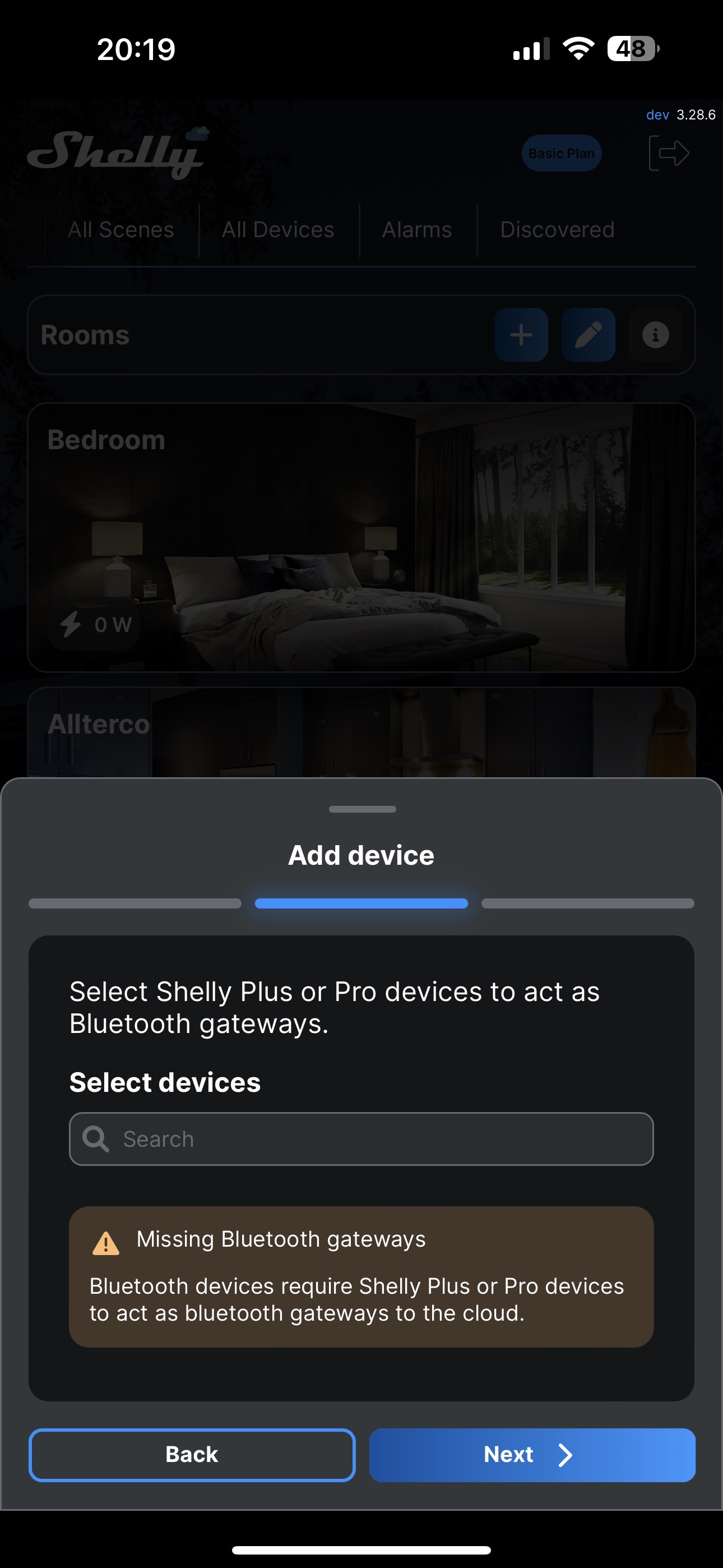
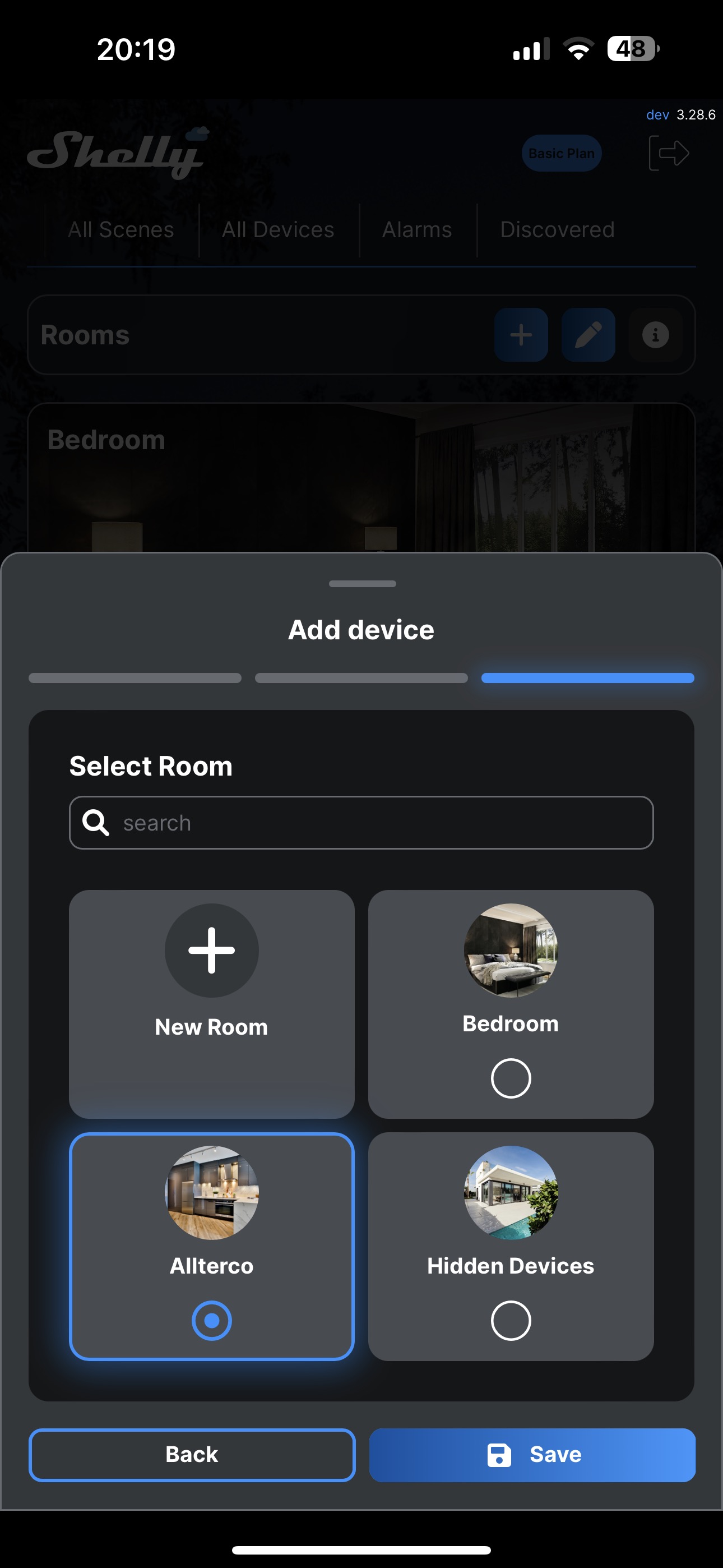
第十步:分配至房间
将传感器添加到现有房间,或创建一个新房间,然后保存更改。您的设备现已成功添加至应用程序,并可在指定房间中找到。