
警告!
在开始安装前,请仔细阅读本指南以及随产品提供的任何其他文件。未按安装步骤操作可能导致设备故障、健康与生命危险、违反法律,以及(如有)拒绝享受合法和商业保修服务。若因未遵守本指南中的用户和安全说明而导致设备安装错误或操作不当,Shelly Europe Ltd. 对因此造成的任何损失或损害不承担任何责任。
安装前提条件
开始前请确保您已具备以下条件:
- 在您的移动设备上安装了 Shelly Smart Control 应用程序。
- 拥有一个有效的 Shelly Cloud 账户。
- 移动设备已启用蓝牙连接功能。
安装步骤
重要提示:
- 网关设备至少需要 500 mA 的供电才能正常运行。
- 网关仅支持 2.4 GHz 频段的 Wi-Fi 网络。
- 网关与路由器之间的距离应小于 30 米。
- 蓝牙传感器与网关之间的距离应小于 20 米。
- 将网关插入标准的 USB Type-A 接口以通电。
- 此时指示灯变为蓝色,表示设备处于接入点(Access Point)模式。
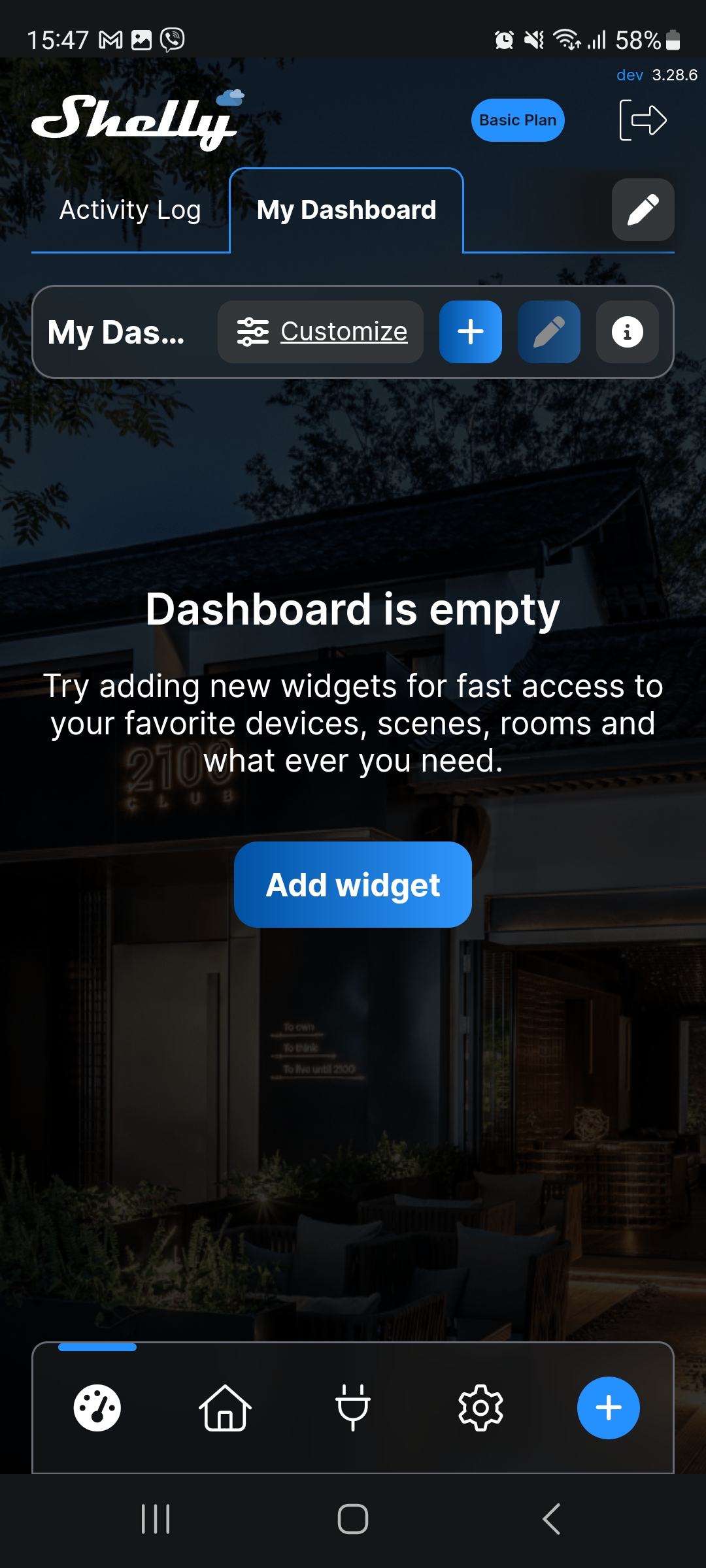
- 点击屏幕右下角的 + 按钮。
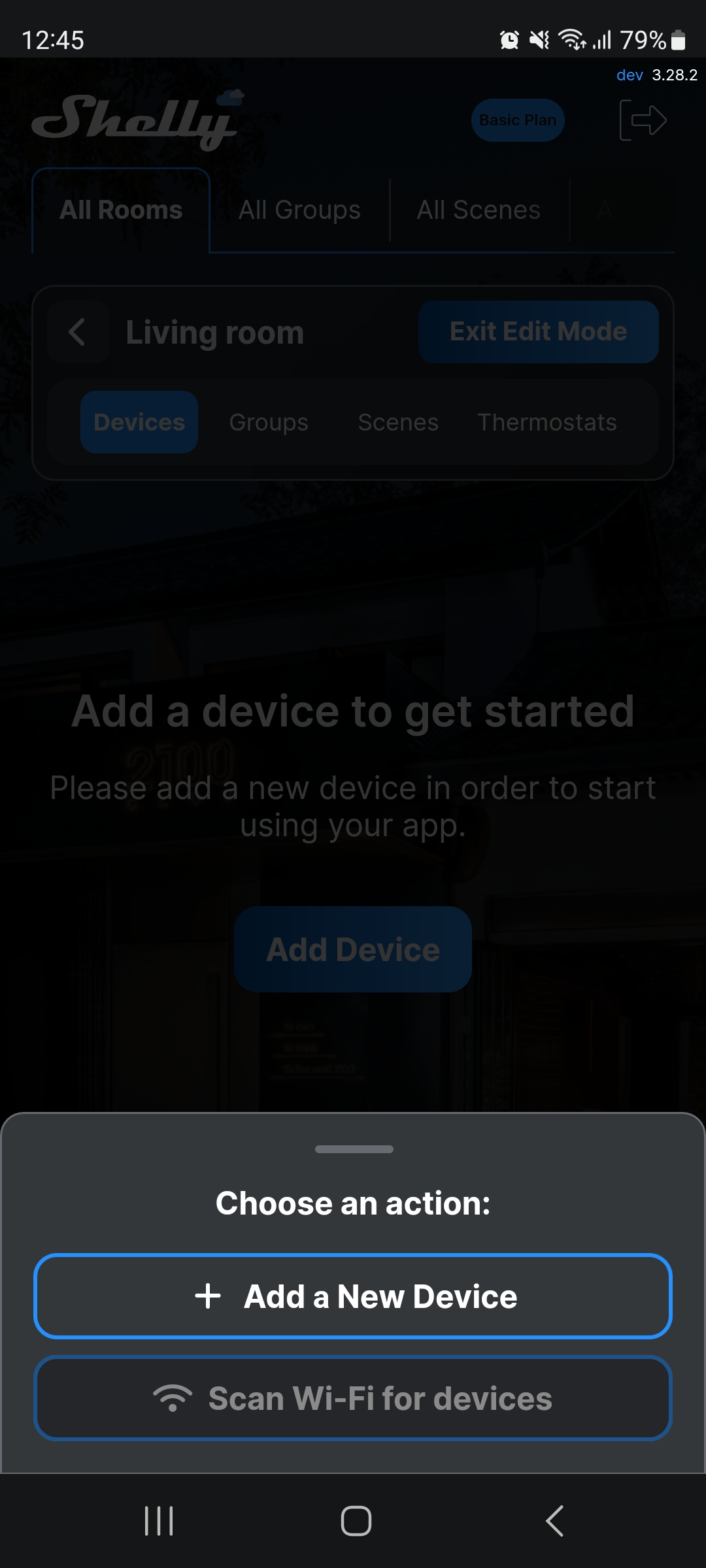
- 选择 + 添加新设备。
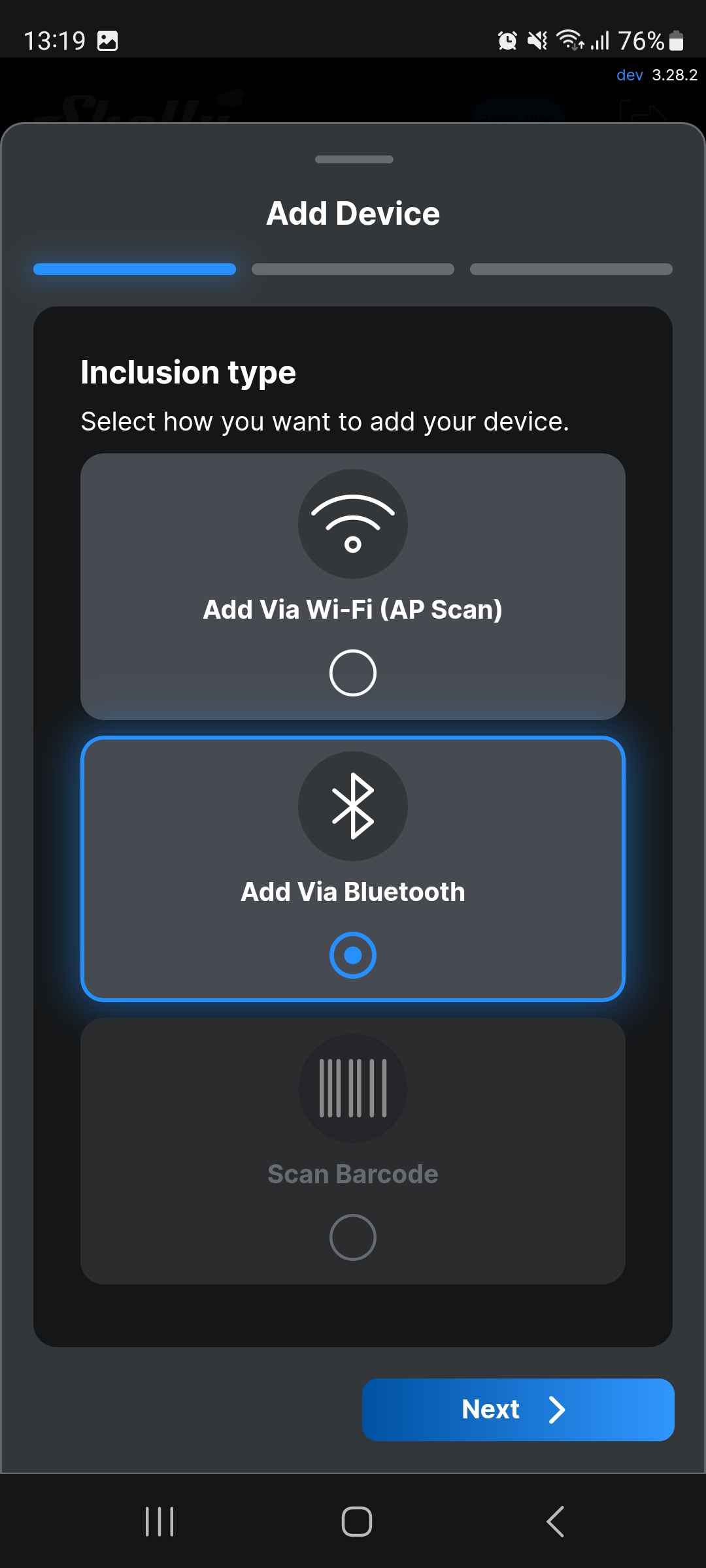
- 选择 通过蓝牙添加,然后点击 下一步。
- 屏幕将显示所有可发现的设备列表。
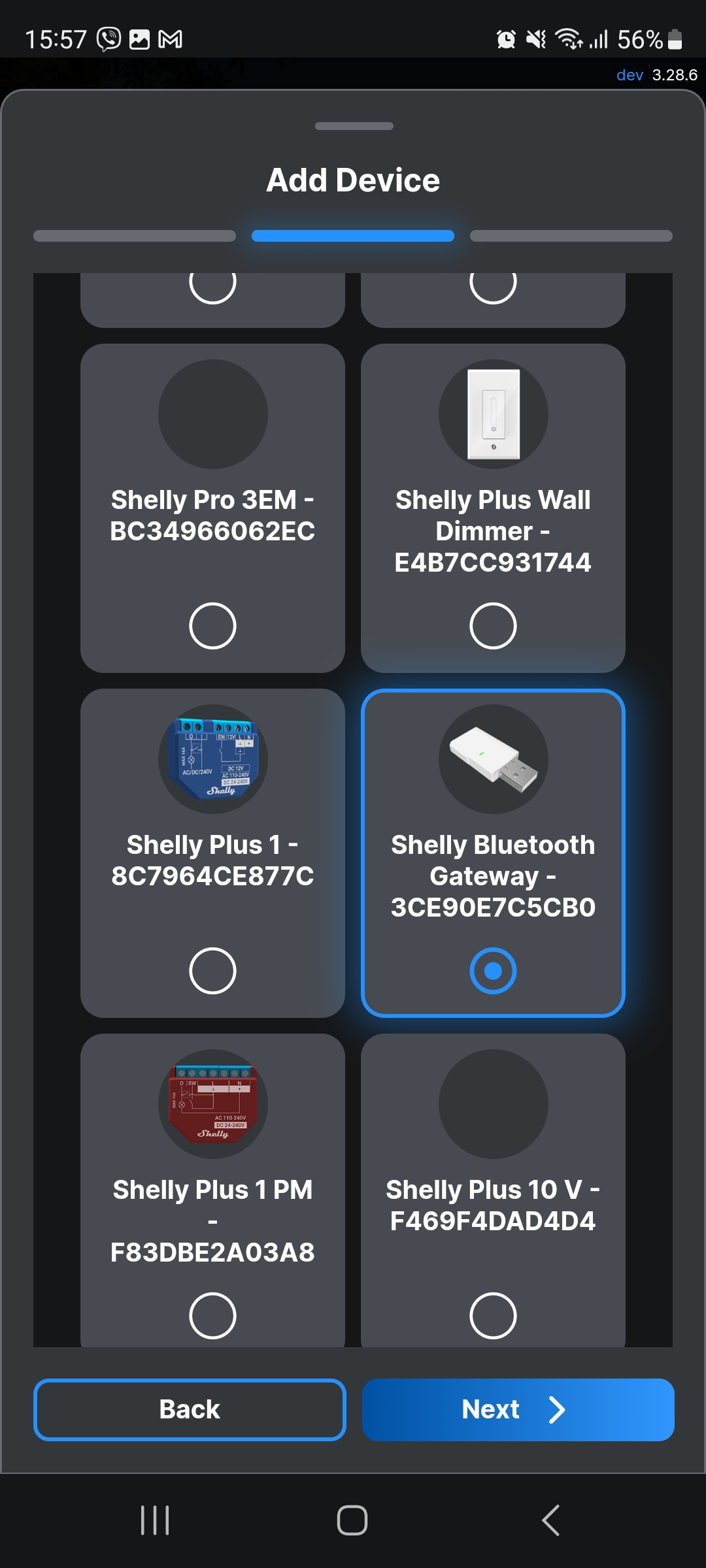
- 从列表中选择 Shelly Blu Gateway,然后点击 下一步。
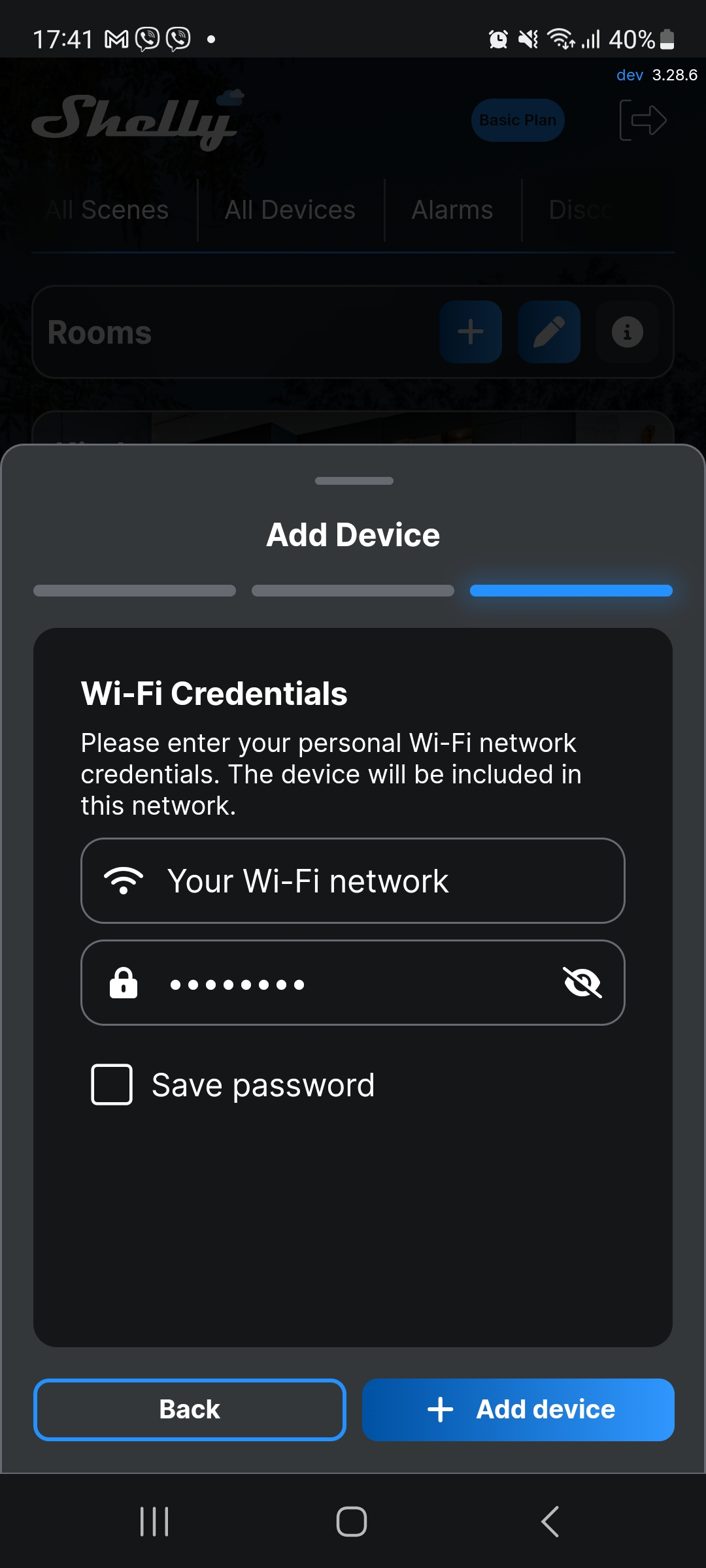
- 选择您希望用于连接网关的 Wi-Fi 网络,输入网络密码,然后点击 + 添加设备。
如果您之前已添加过设备并保存了网络密码,系统会弹出提示,询问是否要将新设备连接到同一 Wi-Fi 网络。如需更换网络,请选择 编辑。
- 指示灯变为红色,表示设备正在连接至 Shelly 云服务。
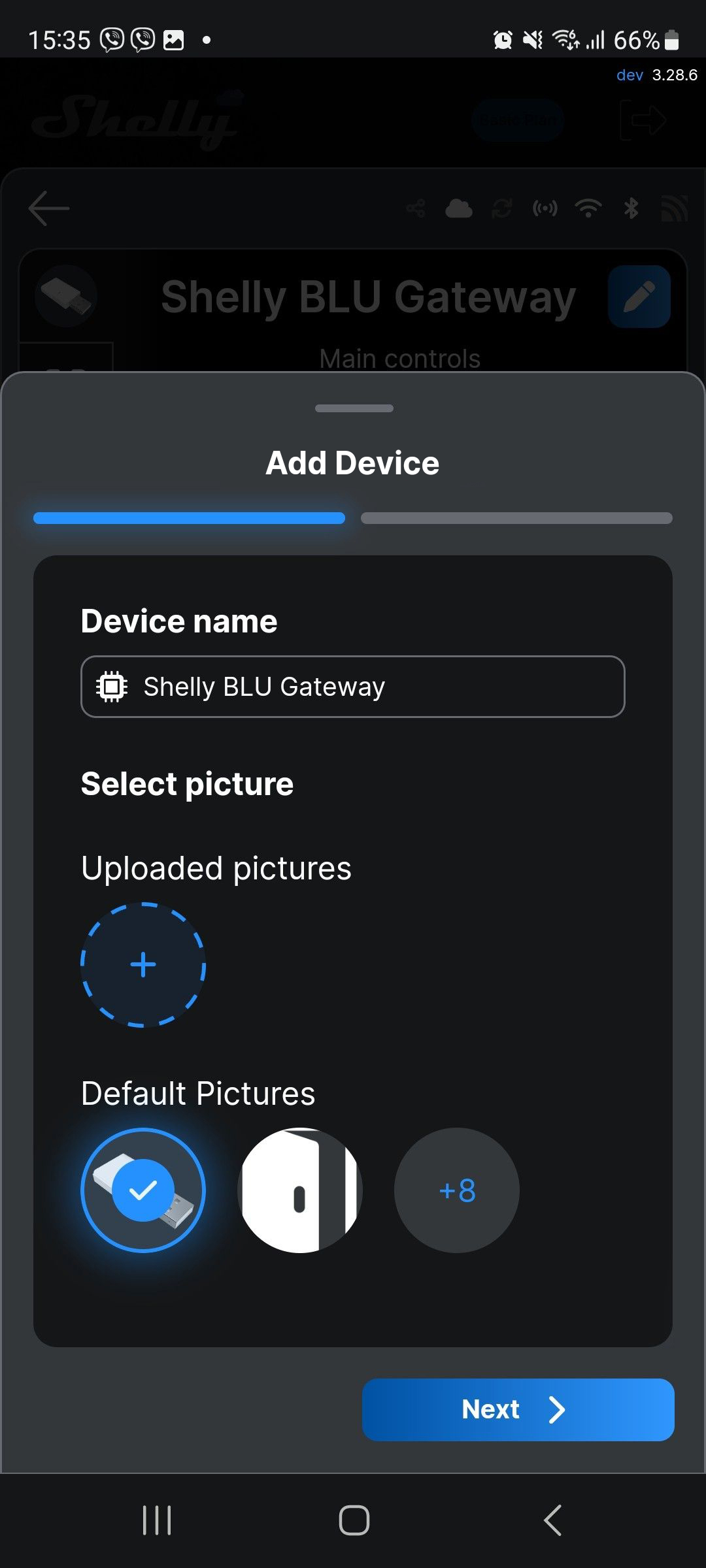
- 为设备命名,并选择一张图片。然后点击 下一步。
.png)
- 将网关添加至您偏好的房间。也可选择新建一个房间,然后点击 保存。
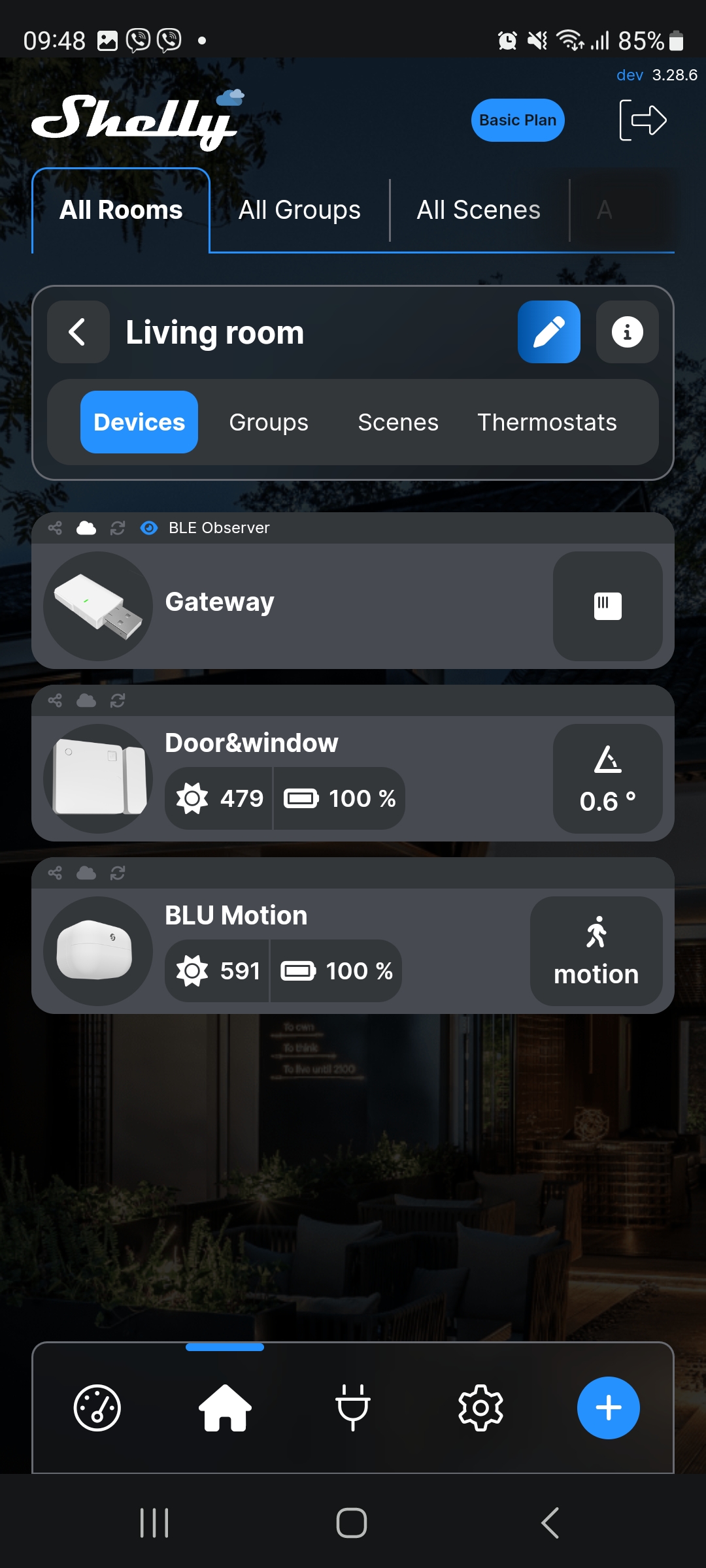
- 此时设备已成功添加至您的账户。您可在同一房间中看到来自 Smart BLU 套件的所有传感器。
额外建议
- 您可以创建更多房间,并根据需要对设备进行分类管理。
- 所有传感器可能初始显示为 待连接 状态。必须按下它们的控制按钮以激活。
- 为提高系统安全性,我们建议对您的蓝牙设备进行加密。详情请访问:为您的 BLU 门窗传感器和 BLU 运动传感器加密